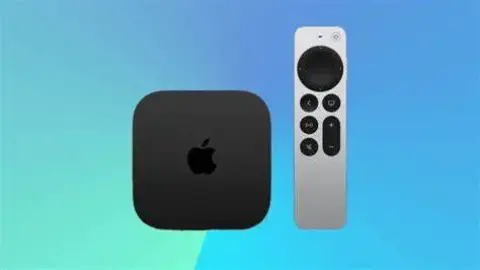
苹果多系统更新:tvOS 18.2 与 HomePod 18.2 如何重塑用户数字生活
苹果公司于近期推出了一系列极具影响力的重要更新举措,其覆盖范围广泛,不仅囊括了 iOS 18.2、iPadOS 18.2 以及 macOS 15.2 Sequoia 等处于核心地位的系统,还延伸至 t...
2024.12.12
100
100
3914
iPhone 通知可以帮助用户及时了解消息、应用更新和重要事件,但如果通知过于频繁,也容易打断工作、学习和日常生活。 根据 AppleInsider 在相关报道中引用的 2024 年研究数据,普通人平均每天会收到约 146 条通知,Z 世代用户的平均数量则达到约 181 条。合理调整 iPhone 的通知设置,可以减少无关信息的干扰,让重要消息更容易被关注。 以下介绍几种实用的 iOS 通知管理方法。
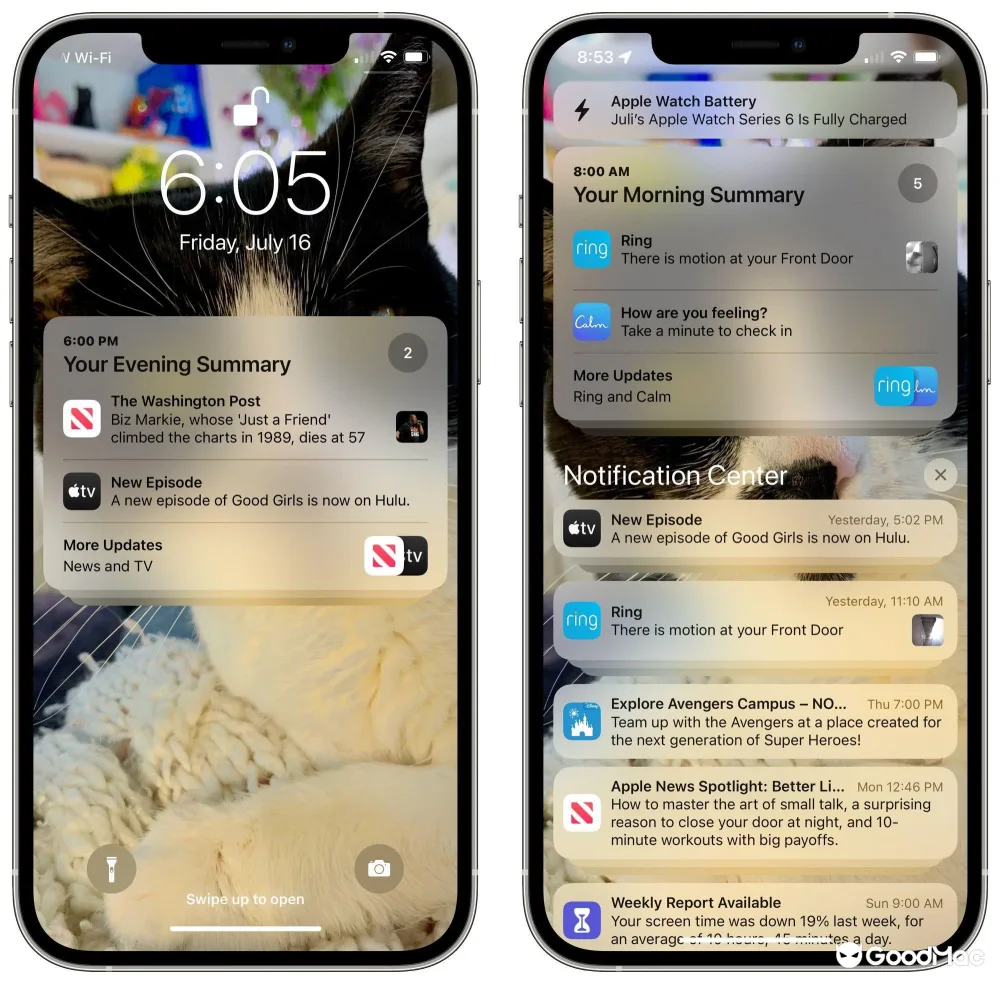
如果不希望通知每隔几分钟就打断一次工作,可以使用 iOS 的“定时摘要”(Scheduled Summary)功能。 开启后,用户可以选择需要纳入摘要的应用,并设置摘要的发送时间。符合条件的通知会集中显示,而不是全部立即送达,有助于减少频繁查看手机的次数。
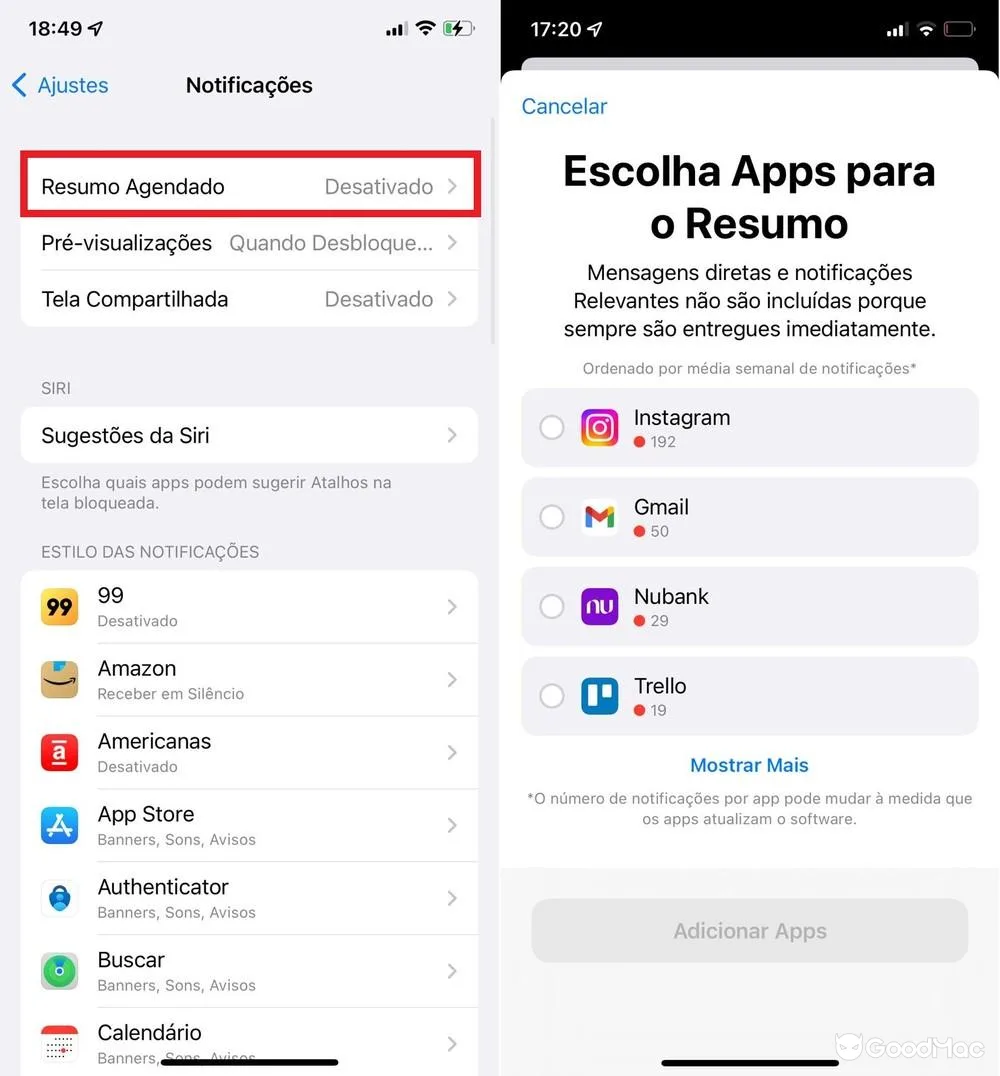
建议将社交媒体、购物和其他不需要立即响应的应用加入摘要,同时为需要及时处理的消息保留即时通知。 需要注意,定时摘要并不等于关闭通知。它的作用是调整部分通知的送达时间,而不是让应用完全停止发送通知。
有些应用可能频繁推送促销信息、活动提醒或其他不重要的内容。如果某个应用的通知已经影响正常使用,可以直接关闭该应用的通知权限。
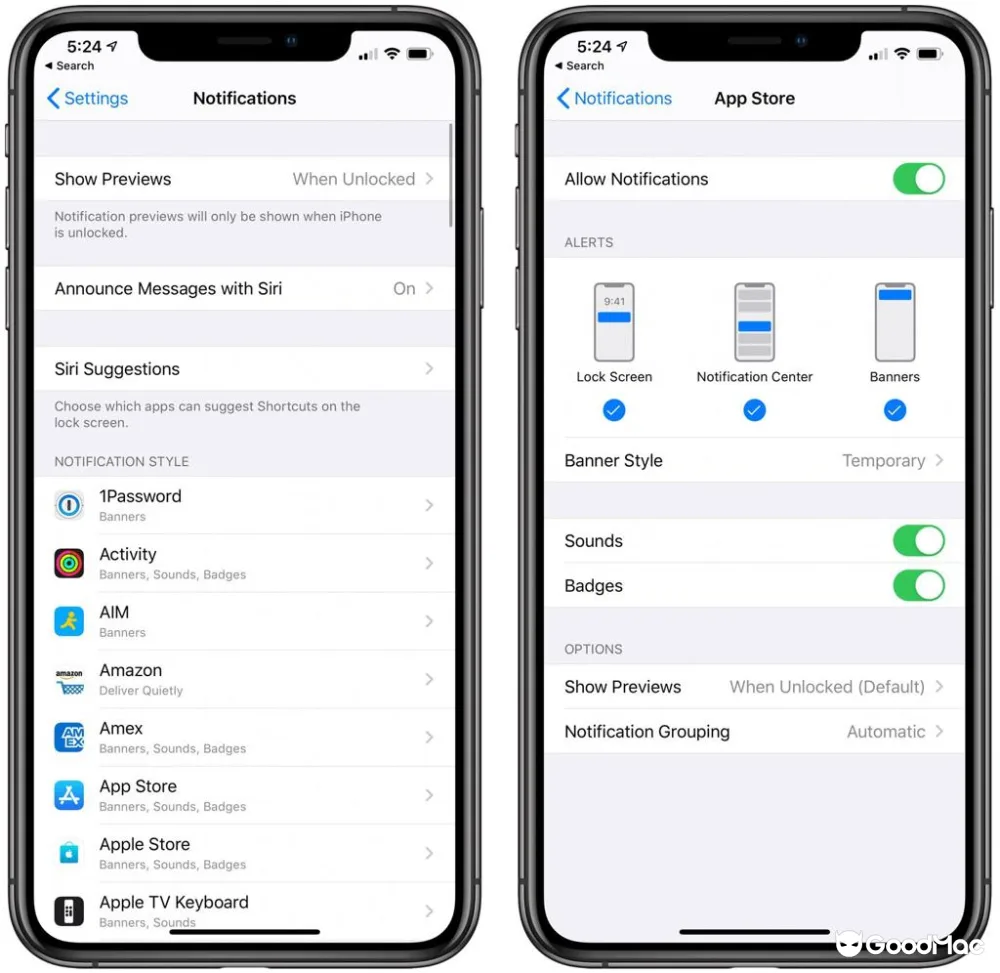
关闭后,该应用通常就不会再通过 iOS 系统发送通知。对于偶尔使用、但推送频率很高的应用,这是一种简单直接的管理方式。 如果仍然希望接收重要消息,也可以检查应用是否支持单独设置通知类型,并优先关闭促销、推荐等不必要的提醒,而不是完全关闭所有通知。
iPhone 还可能接收政府或公共安全机构发布的警报,例如天气预警、儿童失踪警报以及其他紧急信息。 如果某些警报并不适用于自己的使用场景,可以检查系统提供的相关设置。不过,不同国家和地区支持的警报类型可能有所不同,设置页面也可能存在差异。
建议谨慎关闭紧急警报。 公共安全警报和紧急警报可能用于传递严重天气、迫近危险或其他需要及时关注的信息。保留重要的安全提醒,有助于在突发情况下及时获得通知。
除了上述三种方法,还可以结合自己的使用习惯调整通知策略:
iPhone 的通知管理不只是简单地关闭提醒,更重要的是区分哪些信息值得立即关注,哪些内容可以稍后处理。合理组合定时摘要、应用通知权限和安全警报设置,就能在减少干扰的同时,避免错过真正重要的消息。
苹果公司于近期推出了一系列极具影响力的重要更新举措,其覆盖范围广泛,不仅囊括了 iOS 18.2、iPadOS 18.2 以及 macOS 15.2 Sequoia 等处于核心地位的系统,还延伸至 t...
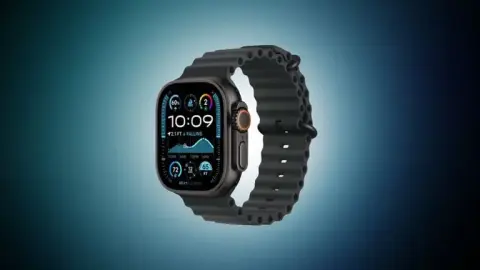
据彭博社 Mark Gurman 的相关报道,卫星连接功能将会出现在下一代的 Apple Watch Ultra 之上。早在 iPhone 14 首次登场时,苹果公司就创新性地引入了可用于离网短信的卫...
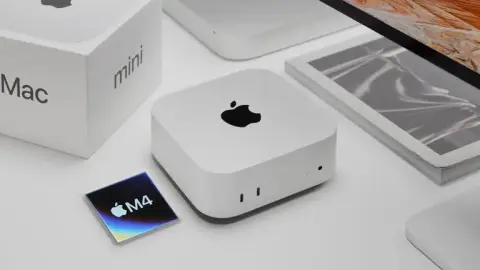
MacMini 无疑是当下最为热门的小主机之一。在国家补贴政策之下,仅需花费 3500 多元,便能购得配备 m4 处理器、16GB 内存以及 256GB 存储的配置组合,堪称现阶段性价比最为出众的苹果...
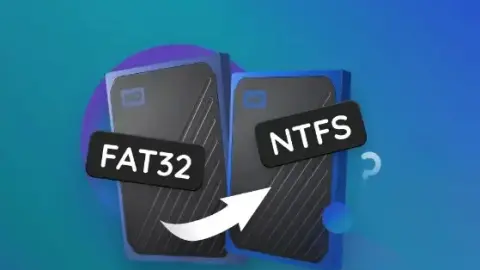
Mac电脑无法读取磁盘数据,通常可归结为两种主要情形:一是固件出现故障;二是磁盘格式存在问题。在常用的三种磁盘格式,即NTFS、FAT 32和exFAT当中,FAT系列格式能够在macOS系统中被正常...

在 Mac 系统优化与维护的工具领域,CleanMyMac 一直备受关注。其 X 版本曾以强大的功能为众多 Mac 用户解决系统臃肿、性能下降等问题,而如今新版 CleanMyMac 的推出,带来了更...

岁末之际,ChatGPT 重磅登陆 iOS 生态系统,为 iPhone、iPad 和 Mac 用户带来全新智能体验。这一里程碑事件,正是 OpenAI 年度 AI 盛事“年底 AI 春晚”第五弹的核心...
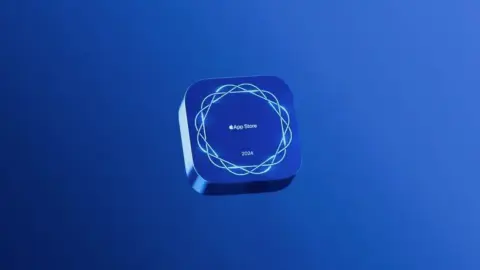
2024 年 App Store Awards 获奖者名单已于近日揭晓,此次颁奖隆重表彰了 17 款 app 与游戏。这些获奖作品从 45 款入围作品中脱颖而出,代表了用户体验、设计和创新的极高水准。...
据彭博社的马克·古尔曼(Mark Gurman)爆料,苹果iOS 18功能的分阶段上线,正给iOS 19的开发进度拖后腿。以往,苹果通常会在6月的全球开发者大会(WWDC)推出新软件特性,然后在9月伴...
咨询与评论
0 条评论